
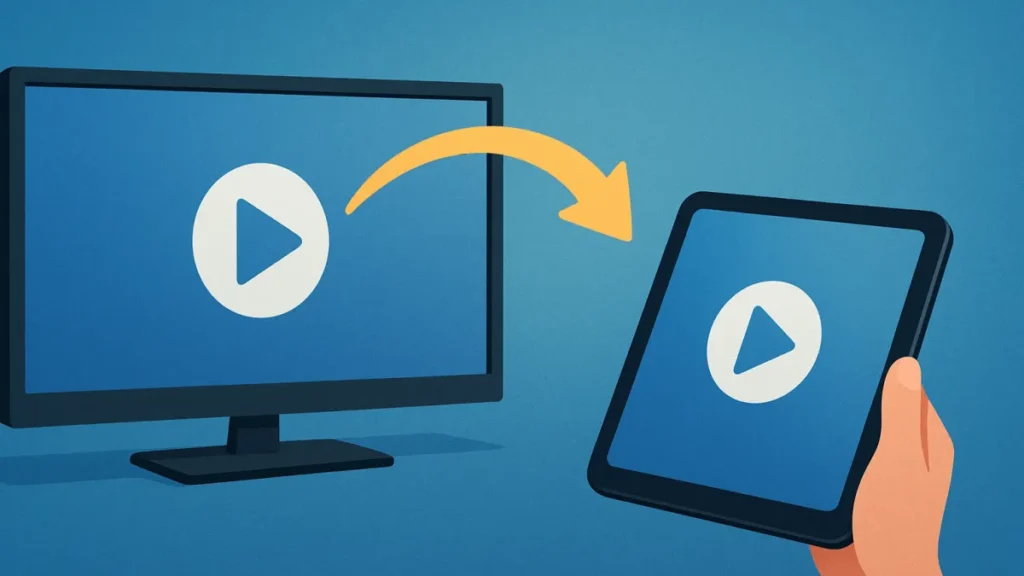
Passo a passo prático para verificar estabilidade, qualidade de imagem e troca de canais em dois dispositivos simultaneamente.
Teste IPTV: como testar em 2 aparelhos ao mesmo tempo é a dúvida de quem quer confirmar se um serviço entrega estabilidade e qualidade antes de usar no dia a dia.
Se você já enfrentou travamentos, perda de canais ou diferenças de áudio entre aparelhos, este guia mostra métodos simples e rápidos para comparar dois dispositivos lado a lado.
Vou explicar o que preparar, como configurar cada equipamento e quais testes executar para ter um diagnóstico claro. Nada de teoria complicada: tudo prático e aplicável em 20 a 30 minutos.
Ao final você terá critérios objetivos para decidir se o serviço atende ao que você precisa ou se há ajustes de rede e configuração para melhorar a experiência.
O que você precisa antes de começar
Tenha dois dispositivos prontos: pode ser um Smart TV, uma Android TV box, Fire TV, computador com VLC ou um smartphone. O importante é que ambos aceitem o mesmo formato de lista (por exemplo, M3U ou app do provedor).
Conecte ambos à mesma rede sempre que possível. Isso facilita comparar desempenho com a mesma largura de banda. Se um aparelho estiver em Wi‑Fi e outro no cabo, registre essa diferença.
Se quiser comparar serviços, veja o Melhor IPTV para ter uma referência prática de listas e servidores para teste.
Passo a passo para testar em 2 aparelhos
- Preparar a lista ou conta: carregue a mesma lista M3U ou faça login na mesma conta do provedor nos dois aparelhos.
- Escolher canais de referência: selecione 3 a 5 canais com tipos diferentes: esportes, filmes e canais de notícias.
- Sincronizar a hora do teste: defina um horário para iniciar os testes nos dois dispositivos ao mesmo tempo, para comparar condições iguais de tráfego.
- Testar troca de canais: troque o canal em ambos e anote o tempo até a imagem estabilizar e a presença de buffering.
- Avaliacao de qualidade: observe nitidez, artefatos e resolução em cada aparelho, repetindo o teste em pelo menos 2 canais por tipo.
- Medir estabilidade: deixe cada canal rodando por 5 a 10 minutos para detectar quedas ou congelamentos.
- Comparar áudio: verifique se o áudio está sincronizado com a imagem e se há diferenças de volume entre aparelhos.
- Registrar resultados: anote tempo de abertura, buffering, qualidade de imagem e qualquer erro para comparar objetivamente.
Testes essenciais para avaliar qualidade
Latência e buffering
Verifique quanto tempo cada aparelho leva para abrir o canal. Latência alta ou buffering frequente indica gargalo na rede ou em processamento do aparelho.
Se um dispositivo apresentar buffering e o outro não, tente trocar o tipo de conexão (Wi‑Fi para cabo) e repita o teste.
Qualidade da imagem
Compare a resolução e a presença de blocos ou artefatos. TVs mais modernas tendem a processar melhor, mas codificação do stream também influencia.
Teste canais em HD e SD para ver se há diferenças na compressão entre dispositivos.
EPG e troca de canais
Cheque o guia eletrônico (EPG) e a velocidade de troca de canal. Trocas lentas podem ser causadas por apps com interface pesada ou por buffers internos do player.
Anote quais dispositivos abrem o EPG mais rápido e se há informações incompletas.
Áudio e sincronização
Observe se o áudio acompanha a imagem e se há cortes. Diferentes decodificadores podem reproduzir áudio de forma distinta.
Se houver desincronização, reinicie o player e teste outro canal para confirmar se o problema é recorrente.
Problemas comuns e como resolver
Buffering em um só aparelho: verifique a conexão Wi‑Fi, reinicie o roteador e teste em cabo. Alguns aparelhos têm Wi‑Fi fraco ou processador limitado.
Imagem com artefatos ou blocos: tente mudar a qualidade do stream, se o app permitir, ou preparar um cache maior nas configurações do player.
Troca de canal muito lenta: feche apps em segundo plano e atualize o software do dispositivo. Em boxes e smart TVs, atualizações costumam melhorar a fluidez.
Dicas para testes mais confiáveis
Faça testes em horários diferentes: manhã, tarde e noite. Tráfego na rede do provedor pode variar e afetar resultados.
Use o mesmo player em ambos os aparelhos quando possível. Isso isola diferenças entre hardware e codificação do serviço.
Grave os testes com o celular para comparar depois. Um vídeo ajuda a notar pequenas diferenças de áudio e imagem.
Quando os resultados forem inconclusivos
Se os dois aparelhos tiverem comportamentos semelhantes, o problema pode estar no provedor ou na rede. Teste outro serviço ou outro ponto da rede antes de concluir.
Se um aparelho estiver claramente pior, foque em otimizar conexões, atualizar firmware ou testar outro player compatível.
Resumo rápido: prepare dois aparelhos, carregue a mesma lista, sincronize os testes e controle variáveis como conexão e horário. Execute troca de canais, monitoramento por alguns minutos e registre indicadores de desempenho.
Agora que você sabe testar de forma objetiva, aplique os passos e compare os resultados com calma. Teste IPTV: como testar em 2 aparelhos ao mesmo tempo é útil para tomar decisões informadas — comece seu teste hoje e ajuste o que for preciso.